


Fake GPS Location-GPS JoyStick
3.8374.00 レビュー
アプリの仕様
- バージョン
- 5.3.3
- 更新日
- ライセンス
- Free
- ダウンロード数
- 5,000,000+
- デベロッパー
- The App Ninjas
- カテゴリ
- 地図&ナビ
- プラットフォーム
- Android
スクリーンショット
 分析者 AppCompare
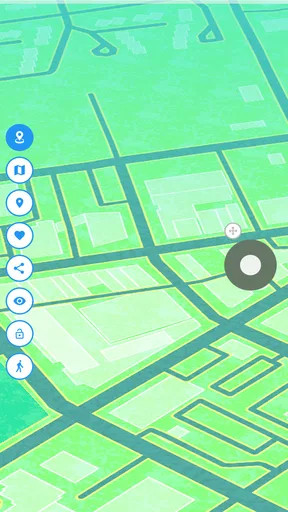
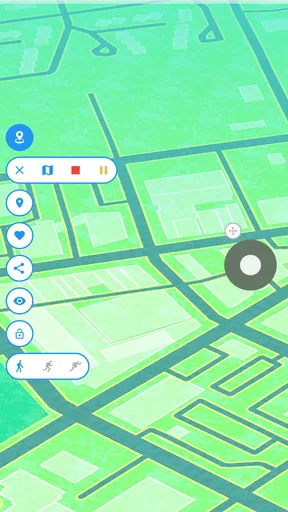
地図上の場所を変えた状態でアプリやサービスの動きを確かめたいとき、私はまず目的をはっきりさせてから Fake GPS Location-GPS JoyStick を使うようにしています。これはThe App Ninjasが開発した地図・ナビゲーション系のアプリで、スマートフォンのGPS位置をシミュレートするためのものです。画面に表示されるジョイスティックで位置を動かせるため、単に別の場所を選ぶだけでなく、移動しているような操作を試せる点が特徴です。
ストアでは「Fake GPS Location」と紹介されており、無料で始められます。基本的な考え方はシンプルですが、位置情報を扱うアプリなので、最初の設定で戸惑いやすい部分があります。この記事では、インストール後に何を確認し、どのように最初の成功まで進めればよいかを、私が実際に触ったときの感覚に近い形でまとめます。
まず知っておきたい使い道と向き不向き
このアプリは、現実の位置を正確に案内してくれる通常の地図アプリとは役割が違います。たとえば、遠い地域にいる状態を想定して位置情報を使うアプリの表示を確認したいとき、開発中のサービスが場所の変化にどう反応するかを試したいときなどに向いています。ジョイスティックを使えば、地図上で少しずつ移動する操作も試せます。
一方で、日常のナビゲーションを置き換えるアプリではありません。実際の道順を知りたい、渋滞を避けたい、現在地周辺の施設を探したいという目的なら、普段使っている地図アプリのほうが適しています。位置を変えたままにすると、他のアプリの表示や動作が意図しない状態になることもあるため、検証が終わったら元の位置情報に戻す意識が大切です。
対応する最低OSはAndroid 6.0です。年数の経った端末でも対象になりやすい一方、端末メーカーやOSの設定画面はそれぞれ違います。私の印象では、アプリそのものを開くよりも、端末側で位置情報をシミュレートするための準備を整えるところが、初回利用の大きなポイントです。
無料で試せるのは始めやすいところです。ただし、アプリ内購入はアイテムごとに百十円から千百六十円まで設定されています。最初から購入を前提にする必要はなく、まず無料で自分の目的を達成できるかを確認してから判断するのが無難です。料金が発生する操作を急いで選ばず、画面の内容を一つずつ確認する使い方をおすすめします。
インストール後に最初に確認すること
起動したら、いきなり複雑な移動を試すより、まず現在の画面が何を選択しているのかを確認します。地図、検索欄、位置を決める操作、そしてジョイスティックがどこにあるかを見ておくと、その後の操作がかなりわかりやすくなります。初回は目的地を一つだけ選び、動作確認を優先するのがコツです。
選ぶ前に読んでおきたい記事

Tile Explorerは中断や通信断からどこまで戻れるか

Uber Eatsの価値は料理選びから「待ち時間の見える化」へ

テレビのリモコンが見つからない夜に、スマホが頼れる一台になる理由

8 Ball Poolへ移る価値はあるか 狙いと手球の位置を読む対戦の魅力

Family Spaceの位置共有は、家族の連絡をどう穏やかにするか

キャンディークラッシュは失敗しても戻れるか あと一手の判断と中断時の注意点
位置情報を変更するための設定を求められた場合は、表示された案内を読みながら端末の設定へ進みます。Androidでは、位置情報をシミュレートするアプリを選ぶための項目が端末設定内に用意されている場合があります。名称や場所は端末によって異なるので、見つからないときにアプリの不具合だと決めつけず、設定画面の検索機能を使って「位置情報」や「開発者向け」といった語を探すと進めやすいです。
ここで重要なのは、アプリを起動しただけで、すべてのアプリが自動的に変更後の位置を受け取るとは限らないことです。対象アプリを閉じてから再び開く必要がある場合もありますし、画面を更新するだけで表示が変わる場合もあります。私は最初の確認では、対象を一つに絞り、位置を変える前と後の表示を見比べるようにしています。
また、テスト中は現実の現在地と画面上の位置が一致しなくなります。家族との待ち合わせや配車、緊急時の位置共有など、正確な現在地が必要な場面では使用しないほうが安全です。位置情報を変える前に、いま開いている重要なアプリを確認するという習慣をつけるだけでも、トラブルを減らせます。
最初の成功までの具体的な流れ
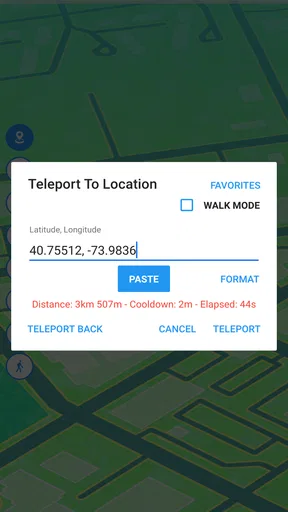
最初の意味のある操作として私がおすすめするのは、地図上で別の場所を一つ選び、その場所がアプリ内で認識されるかを確認することです。遠くへ大きく移動させるより、まずは目印のわかりやすい場所を選び、位置変更が反映されたかだけを見ます。最初から複数のアプリを同時に確認すると、どこで問題が起きたのかわかりにくくなります。
地図上で目的地を決めたら、位置を開始します。その後、対象アプリを開き直すか、現在地を更新する操作を行います。表示が変われば、基本的な接続はできています。変わらない場合は、目的地の選び方を変える前に、端末側のシミュレーション設定、対象アプリの再起動、位置情報設定の状態を順番に見直します。
ジョイスティックは、移動の方向を手動で調整したいときに便利です。私は、いきなり長距離を動かすのではなく、短い距離を少しずつ動かして、対象アプリがどのタイミングで位置の変化を読み取るかを確認する使い方が合っていると感じました。地図上のマーカーだけが動いているのか、対象アプリ側の表示も変わっているのかを分けて見るのがポイントです。
この確認方法には、意外に実用的な利点があります。位置を変えた結果だけでなく、移動中の状態も観察できるからです。たとえば、現在地が一定間隔で更新されるサービスを作っている人なら、停止した状態と移動している状態で表示がどう違うかを比べられます。単なる場所変更より、ジョイスティックを使った段階的な確認のほうが、実際の動作を把握しやすい場面があります。
初回の成功を判断するときは、アプリ内の地図だけを見ないことも大切です。対象アプリが表示する地域名、近くの項目、現在地マーカーなど、複数の手がかりを確認します。ひとつの表示だけでは、画面が更新されていないだけなのか、位置変更が反映されていないのかを判断しにくいことがあるためです。
迷いやすいポイントと切り分け方
もっとも混乱しやすいのは、「地図上では目的地に移動したのに、別のアプリでは変わらない」という状態です。この場合、アプリ側の操作だけを繰り返すより、まず対象アプリを完全に閉じてから再起動します。それでも変わらなければ、端末側でこのアプリが位置情報をシミュレートするアプリとして選ばれているかを確認します。
次に、対象アプリが位置情報の利用を許可されているかを見ます。位置情報を使うアプリは、端末の権限設定やアプリ独自の更新方法に左右されます。許可がない状態では、シミュレートした位置以前に、現在地そのものを読み取れません。ここを飛ばして目的地を何度も選び直しても、改善しないことがあります。
ジョイスティックが表示されているのに動作しない場合は、開始操作が完了しているか、地図上で選択した場所が現在の操作対象になっているかを見直します。画面に部品があることと、位置変更が有効になっていることは別です。私は、開始と停止を一度行い、状態をリセットしてから短い移動を試す方法がわかりやすいと感じました。
もう一つの注意点は、位置情報を使うアプリがすべて同じ反応をするわけではないことです。あるアプリでは地域表示だけが変わり、別のアプリでは変化が遅れて反映されることがあります。これはジョイスティックの操作が悪いとは限りません。対象アプリが位置情報を読む頻度や、独自の判定方法によって結果が変わるため、検証では一つずつ確認するほうが正確です。
通常の地図アプリとの違いも、ここで理解しておくと安心です。Google マップのような一般的なナビアプリは、現実の位置をもとに道順や周辺情報を提供します。それに対してこのアプリは、現実の位置を案内するのではなく、別の場所にいる想定を作る道具です。目的が「迷わず目的地へ行く」なら通常の地図アプリ、「別の位置を入力した状態を確認する」ならこちら、という使い分けになります。
日常で役立つ具体的な使い方
開発者やテスターなら、位置によって表示が変わる機能を確認する際に使いやすいです。たとえば、地域ごとの案内、現在地に応じた画面、移動状態を前提にした処理などを、実際に遠出せずに試せます。私は、まず固定した場所で表示を確認し、その後にジョイスティックで少し動かして、画面がどのように切り替わるかを比べる流れが効率的だと思います。
旅行の計画を立てる人にも、限定的ながら使い道があります。訪問予定の地域で、位置情報を利用するサービスがどんな表示になるかを事前に確認する、といった用途です。ただし、これは現地の状況を再現するものではありません。営業時間、混雑、通信環境、実際の交通状況まで確認できるわけではないので、旅行情報の代わりにはなりません。
アプリのデモや説明を作る人は、画面上の地域表示を切り替える素材を用意しやすくなるかもしれません。ここでも、位置を変えた画面を公開する場合は、見ている人が実際の現在地だと誤解しないように説明を添えるのが大切です。位置情報の変更は便利ですが、共有する画像や動画に個人情報が含まれていないかも確認したいところです。
反対に、位置情報を使ったゲームやサービスで、利用規約に反する使い方を考えている人にはおすすめしません。位置を偽装できることと、サービス側がそれを受け入れることは別問題です。アカウント制限などの不利益につながる可能性があるため、遊びたいサービスのルールを確認し、許可されていない操作には使わないほうがよいです。
使い続ける前に知っておきたい負担
このアプリの便利さは、端末の位置情報を一時的に別の場所として扱える点にあります。しかし、その便利さの裏返しとして、位置情報を利用する他のアプリまで影響を受ける可能性があります。テスト後に元へ戻す操作を忘れると、天気、写真、配車、メッセージなど、現在地を参照するアプリの結果が不自然になることがあります。
私は、検証を始める前に対象アプリを決め、終わったら位置変更を停止し、通常の位置情報に戻ったことを確認する手順をおすすめします。必要なら端末を再起動して状態を整理する方法もありますが、まずはアプリ内の停止操作と端末側の設定を確認するほうが先です。作業用と普段使いの端末を分けられない人ほど、この後片付けをルーティンにしたほうが安心です。
評価は平均で三・八、評価数は十万件を超えており、インストール数も五百万件を超えています。多くの人に試されている一方、位置情報の仕組みは端末や対象アプリによって結果が変わりやすく、誰の環境でも同じように動くとは考えないほうがよいです。私は、この数字を万能さの証明というより、まず試して自分の端末との相性を確かめるきっかけとして受け止めています。
対象年齢は三歳以上ですが、実際の利用では年齢よりも目的と扱い方が重要です。子どもが一人で位置情報の設定を変更する用途には向きません。位置情報を使うサービスの意味や、現実の現在地と画面上の位置が違うことを理解できる人が、保護者や管理者の確認のもとで使うほうが安全です。
初めての人に合う判断
私がこのアプリをすすめたいのは、GPSを使うアプリの表示や動作を、自分の端末で具体的に確かめたい人です。ジョイスティックで少しずつ位置を動かせるため、固定地点だけでなく移動中の反応まで見たい人には通常の地図アプリより目的に合います。無料で始められるので、まず一つの検証を完了できるか試すという入り方もしやすいです。
逆に、現在地を正確に知りたい人、道案内を受けたい人、位置共有を確実に行いたい人には選ばないほうがよいです。また、設定画面を触ることに不安があり、位置情報を使うアプリへの影響を管理できない人にも、無理にすすめません。便利な機能ほど、使い終わった後に元へ戻す責任があるからです。
現在のバージョンは五・三・三です。画面の名称や端末設定の見え方は変わることがあるため、手順を丸暗記するより、表示される案内を読みながら進める姿勢が向いています。アプリ内購入についても、最初の確認に必要かどうかを見極めてから選ぶのがよいでしょう。
私の最終的な評価は、目的が合えばかなり実用的、目的が違えば混乱を招きやすいアプリです。最初は一つの場所、一つの対象アプリ、一つの確認項目に絞り、位置変更、対象アプリの再起動、結果の確認、元の状態への復帰という順番を守ると、初回でも落ち着いて使えます。Fake GPS Location-GPS JoyStickは、現実のナビではなく、位置情報を使う仕組みを試すための操作ツールとして考えると、その強みと限界がはっきり見えてきます。
メリット
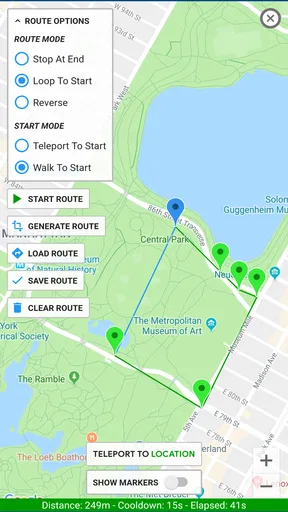
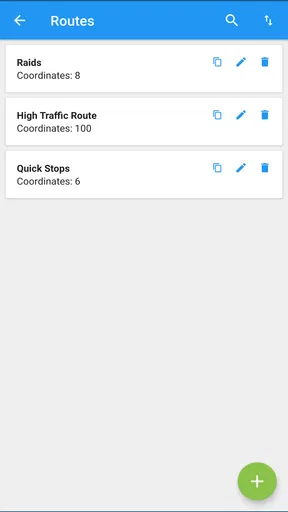
- 移動ルートを設定でき、一定速度での位置移動を再現しやすい
- ジョイスティック操作で現在地を細かく調整できる
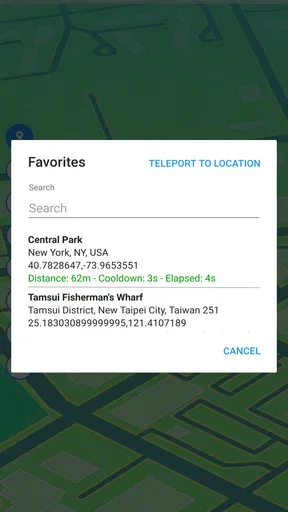
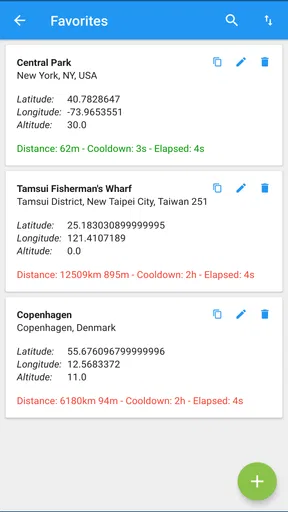
- お気に入り地点を保存でき、よく使う場所へ素早く移動できる
- 地図上で目的地を探しやすく、位置指定の操作が直感的
- 位置情報のテストやプライバシー保護にも活用できる
デメリット
- 利用するには端末の開発者向けオプション設定が必要
- 一部のアプリやゲームでは偽装位置が検出され利用できない
- バックグラウンド動作中はバッテリー消費が増えやすい
- 無料版では広告表示や機能制限が気になる場合がある
- 位置情報の偽装は各サービスの規約違反になる可能性がある
Fake GPS Location-GPS JoyStickに関するよくある質問
Fake GPS Location-GPS JoyStickとは、どのようなアプリですか?
Fake GPS Location-GPS JoyStickは、Android端末の位置情報を仮想的に変更し、指定した場所にいるように見せられる位置情報シミュレーションアプリです。地図上で場所を選び、移動ルートや速度を設定できるほか、画面上のジョイスティックで位置を操作できる点が特徴です。ただし、利用には端末やAndroidの設定、他のアプリとの互換性が関係します。
Fake GPS Location-GPS JoyStickを利用するために必要な設定はありますか?
利用前には、Androidの開発者向けオプションを有効にし、「仮の現在地情報を選択するアプリ」としてFake GPS Location-GPS JoyStickを指定する必要があります。端末メーカーやAndroidのバージョンによって設定項目の名称や手順が異なる場合があります。また、位置情報サービスやアプリの権限設定が正しくないと、位置変更が反映されないこともあります。
このアプリはすべてのゲームや地図アプリで使用できますか?
すべてのアプリで正常に動作するとは限りません。ゲームやサービスによっては、仮想位置情報、開発者向け設定、ルート化の有無などを検出する仕組みがあり、位置情報が無効になったり、警告や利用制限が表示されたりする可能性があります。特にオンラインゲームや位置情報を利用するサービスでは、各サービスの利用規約を確認してから使用することが重要です。
Fake GPS Location-GPS JoyStickの使用は安全ですか?
アプリ自体の安全性だけでなく、使い方や入手先にも注意が必要です。正規のアプリストアからダウンロードし、不審な改変版や外部サイトのAPKは避けることをおすすめします。また、位置情報を偽装すると、アカウント停止、データ不整合、サービス利用制限などのリスクが生じる場合があります。個人情報やログイン情報を入力する際は、アプリの権限内容も確認してください。
Fake GPS Location-GPS JoyStickは無料で使えますか?課金は必要ですか?
基本的な位置情報変更機能を無料で試せる場合がありますが、バージョンや配信地域によって、広告表示や一部機能の制限、追加購入の有無が異なる可能性があります。高度な操作機能や広告削除などが有料扱いになることもあるため、ダウンロード前にストアページの料金表示とアプリ内課金の項目を確認してください。無料版でも端末設定は別途必要になる場合があります。


